Domain gruppenreisen-reiseveranstalter.de kaufen?
Wir ziehen mit dem Projekt
gruppenreisen-reiseveranstalter.de um.
Sind Sie am Kauf der Domain
gruppenreisen-reiseveranstalter.de interessiert?
domain@kv-gmbh.de · 0541-91531010
Domain gruppenreisen-reiseveranstalter.de kaufen?
Was bedeutet Netzlaufwerk?
Ein Netzlaufwerk ist ein Speicherbereich auf einem Server oder einem anderen Computer, der über ein Netzwerk zugänglich ist. Es ermöglicht Benutzern, Dateien und Ordner von verschiedenen Geräten aus zu speichern, abzurufen und zu bearbeiten. Netzlaufwerke werden häufig in Unternehmen eingesetzt, um eine zentrale Datenablage für Mitarbeiter bereitzustellen. Sie können auch für den Austausch von Dateien zwischen verschiedenen Benutzern verwendet werden. Netzlaufwerke werden normalerweise über eine Netzwerkfreigabe oder einen speziellen Dateiserver bereitgestellt. **
Wie erstelle ich ein Netzlaufwerk?
Um ein Netzlaufwerk zu erstellen, musst du zuerst sicherstellen, dass du mit dem Netzwerk verbunden bist. Öffne dann den Datei-Explorer und klicke auf "Dieser PC". Wähle im Menü die Option "Netzlaufwerk verbinden" aus. Dort kannst du den Laufwerksbuchstaben auswählen und den Pfad zum Netzwerkordner eingeben. Klicke auf "Fertig stellen" und gib gegebenenfalls deine Anmeldeinformationen ein. Das Netzlaufwerk sollte nun erstellt sein und im Datei-Explorer angezeigt werden. **

Ähnliche Suchbegriffe für Netzlaufwerk
Top-Angebote
Produkte zum Begriff Netzlaufwerk:
-
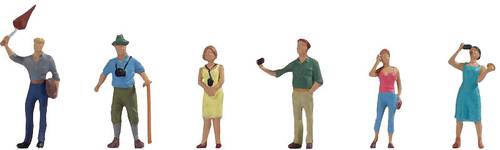
NOCH H0 15472 - ReisegruppeMit der Reisegruppe von NOCH lassen sich detailreiche Szenen auf jeder Modellbahnanlage der Spur H0 gestalten. Die Figuren sind für Kinder ab 8 Jahren geeignet und bringen eine lebendige Atmosphäre in jede Miniaturwelt. sechs handbemalte Figuren in unterschiedlichen Posen passend für den Maßstab 1:87 (Spur H0) aus Kunststoff gefertigt ideal zur Gestaltung von touristischen Szenen Dieses Figuren-Set fängt die typische Stimmung eines Gruppenausflugs ein. Es enthält sechs Personen, die mit verschiedenen Accessoires wie einer Kamera, einem Fernglas, einem Wanderstock und einer Reiseflagge ausgestattet sind. Die detailreiche Gestaltung der Figuren ermöglicht die Darstellung realistischer und lebendiger Szenarien auf Bahnhöfen, in Städten oder bei Sehenswürdigkeiten.14,99 €*Versand: 3,95 €Sichere Weiterleitung zum Anbieter
-
Kemna, Nils Alexander: Reiserouten durch Thailand: Reiseplanung, Highlights, InspirationenReiserouten durch Thailand: Reiseplanung, Highlights, Inspirationen , Reiseroutenführer von Reise Know-How , Ladebordwände > Türen, Kofferraumdeckel & Klappen , Auflage: 1. Auflage 2024, Erscheinungsjahr: 20240812, Produktform: Kartoniert, Titel der Reihe: Reise Know-How Reiseführer##, Autoren: Kemna, Nils Alexander~Mosch, Vanessa, Auflage: 24001, Auflage/Ausgabe: 1. Auflage 2024, Seitenzahl/Blattzahl: 408, Keyword: Alexasia; Alexasia Koh Kood; Alexasia Phuket; Alexasia Thailand; Busreise; Chiang Mai; Highlights Thailand; Inspiration Thailand; Khao Sok; Koh Phangan; Koh Samui; Mietwagenrundreise; Reisebuch; Reiseführer Thailand; Reiseführer Thailand 2024; Reiserouten; Reiserouten Thailand; Roadtrip Thailand; Rundreise; Thailand; Thailand Buch; Thailand Reise planen; Thailand Reiseführer; Thailand Reiseführer 2024; Thailand Reiserouten; Thailand Reiseziele; Thailand Roadtrip; Thailand Rundreise; Thailand mit Öffis; Thailand reisen Selbstorganisation; Thailand öffentliche Verkehrsmittel; Travel Guide; Travel Guide Thailand; Zugreise; road trip thailand; Öffis; öffentliche Verkehrsmittel, Fachschema: Thailand / Reiseführer, Kunstreiseführer, Region: Thailand, Warengruppe: TB/Reiseführer/Kunstreiseführer/Asien, Fachkategorie: Reiseführer: Routen & Wege, UNSPSC: 49019900, Warenverzeichnis für die Außenhandelsstatistik: 49019900, Verlag: Reise Know-How Rump GmbH, Verlag: Reise Know-How Rump GmbH, Verlag: Reise Know-How Verlag Peter Rump GmbH, Produktverfügbarkeit: 02, Länge: 206, Breite: 146, Höhe: 16, Gewicht: 586, Produktform: Kartoniert, Genre: Reise, Genre: Reise,25,00 €*Versand: 0,00 €Sichere Weiterleitung zum Anbieter


-
Wie verbindet man ein Netzlaufwerk?
Um ein Netzlaufwerk zu verbinden, musst du zuerst sicherstellen, dass du mit dem Netzwerk verbunden bist, in dem sich das Laufwerk befindet. Öffne dann den Datei-Explorer auf deinem Computer und klicke auf "Dieser PC". Wähle dort die Option "Netzlaufwerk verbinden" aus und gib den Pfad zum Netzlaufwerk ein, z.B. \\Servername\Freigabename. Du wirst dann nach deinen Anmeldeinformationen für das Netzwerk gefragt, die du eingeben musst, um das Laufwerk erfolgreich zu verbinden. Sobald die Verbindung hergestellt ist, kannst du auf das Netzlaufwerk wie auf jedes andere Laufwerk auf deinem Computer zugreifen. **
-
Wie verbinde ich ein Netzlaufwerk?
Um ein Netzlaufwerk zu verbinden, musst du zuerst sicherstellen, dass du mit dem Netzwerk verbunden bist. Gehe dann zum Explorer und klicke auf "Dieser PC". Wähle oben im Menü die Option "Netzlaufwerk verbinden" aus. Dort kannst du den Pfad zum Netzlaufwerk eingeben und gegebenenfalls Benutzername und Passwort angeben. Klicke dann auf "Fertigstellen" und das Netzlaufwerk sollte verbunden sein. Du kannst nun auf die Dateien und Ordner im Netzlaufwerk zugreifen. **
-
Wie erstelle ich ein Netzlaufwerk?
Um ein Netzlaufwerk zu erstellen, musst du zunächst sicherstellen, dass du mit dem Netzwerk verbunden bist. Klicke dann mit der rechten Maustaste auf "Dieser PC" und wähle "Netzlaufwerk verbinden". Wähle einen Laufwerksbuchstaben aus und gib den Pfad des Netzwerkordners ein, den du verbinden möchtest. Klicke auf "Fertig stellen" und das Netzlaufwerk wird erstellt. **
-
Wie kann ich ein Netzlaufwerk verbinden?
Um ein Netzlaufwerk zu verbinden, musst du zuerst sicherstellen, dass du mit dem Netzwerk verbunden bist. Öffne dann den Datei-Explorer auf deinem Computer und klicke auf "Dieser PC". Wähle dort die Option "Computer" und dann "Netzlaufwerk verbinden". Gib den Pfad zum Netzlaufwerk ein, den du verbinden möchtest, und folge den Anweisungen, um dich mit deinen Netzwerkzugangsdaten anzumelden. Nachdem du die Verbindung hergestellt hast, kannst du auf das Netzlaufwerk wie auf jeden anderen Ordner auf deinem Computer zugreifen. **


Wie kann ich auf das Netzlaufwerk zugreifen?
Um auf ein Netzlaufwerk zuzugreifen, musst du zunächst sicherstellen, dass du mit dem Netzwerk verbunden bist. Öffne dann den Datei-Explorer auf deinem Computer und klicke auf "Dieser PC". Dort solltest du das Netzlaufwerk unter den verfügbaren Laufwerken sehen. Klicke einfach darauf, um darauf zuzugreifen und die Dateien zu durchsuchen. **
Erkennt Adobe Solid State Drive als Netzlaufwerk?
Nein, Adobe erkennt Solid State Drives (SSDs) nicht als Netzlaufwerke. Ein SSD ist eine Art Festplatte, während ein Netzlaufwerk ein Speicherort ist, der über ein Netzwerk zugänglich ist. Adobe kann jedoch auf Dateien zugreifen, die auf einem SSD oder einem Netzlaufwerk gespeichert sind. **
Top-Angebote
Produkte zum Begriff Netzlaufwerk:
-
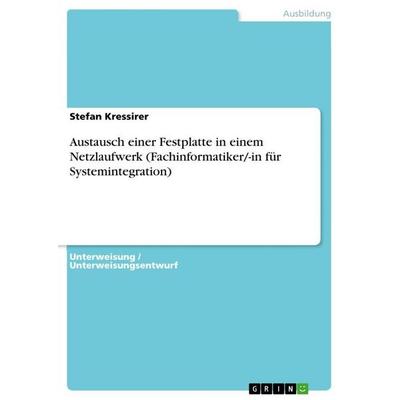
Austausch einer Festplatte in einem Netzlaufwerk (Fachinformatiker/-in für Systemintegration), Taschenbuch von Stefan Kressirer, GRIN,Austausch Einer Festplatte In Einem Netzlaufwerk (fachinformatiker/-in Für Systemintegration), Taschenbuch Von Stefan Kressirer, Grin, 978-3-656-82354-4, Seitenanzahl: 1614,99 €*Versand: 0,00 €Sichere Weiterleitung zum Anbieter
-
NOCH H0 15472 - ReisegruppeMit der Reisegruppe von NOCH lassen sich detailreiche Szenen auf jeder Modellbahnanlage der Spur H0 gestalten. Die Figuren sind für Kinder ab 8 Jahren geeignet und bringen eine lebendige Atmosphäre in jede Miniaturwelt. sechs handbemalte Figuren in unterschiedlichen Posen passend für den Maßstab 1:87 (Spur H0) aus Kunststoff gefertigt ideal zur Gestaltung von touristischen Szenen Dieses Figuren-Set fängt die typische Stimmung eines Gruppenausflugs ein. Es enthält sechs Personen, die mit verschiedenen Accessoires wie einer Kamera, einem Fernglas, einem Wanderstock und einer Reiseflagge ausgestattet sind. Die detailreiche Gestaltung der Figuren ermöglicht die Darstellung realistischer und lebendiger Szenarien auf Bahnhöfen, in Städten oder bei Sehenswürdigkeiten.14,99 €*Versand: 3,95 €Sichere Weiterleitung zum Anbieter
-
Kemna, Nils Alexander: Reiserouten durch Thailand: Reiseplanung, Highlights, InspirationenReiserouten durch Thailand: Reiseplanung, Highlights, Inspirationen , Reiseroutenführer von Reise Know-How , Ladebordwände > Türen, Kofferraumdeckel & Klappen , Auflage: 1. Auflage 2024, Erscheinungsjahr: 20240812, Produktform: Kartoniert, Titel der Reihe: Reise Know-How Reiseführer##, Autoren: Kemna, Nils Alexander~Mosch, Vanessa, Auflage: 24001, Auflage/Ausgabe: 1. Auflage 2024, Seitenzahl/Blattzahl: 408, Keyword: Alexasia; Alexasia Koh Kood; Alexasia Phuket; Alexasia Thailand; Busreise; Chiang Mai; Highlights Thailand; Inspiration Thailand; Khao Sok; Koh Phangan; Koh Samui; Mietwagenrundreise; Reisebuch; Reiseführer Thailand; Reiseführer Thailand 2024; Reiserouten; Reiserouten Thailand; Roadtrip Thailand; Rundreise; Thailand; Thailand Buch; Thailand Reise planen; Thailand Reiseführer; Thailand Reiseführer 2024; Thailand Reiserouten; Thailand Reiseziele; Thailand Roadtrip; Thailand Rundreise; Thailand mit Öffis; Thailand reisen Selbstorganisation; Thailand öffentliche Verkehrsmittel; Travel Guide; Travel Guide Thailand; Zugreise; road trip thailand; Öffis; öffentliche Verkehrsmittel, Fachschema: Thailand / Reiseführer, Kunstreiseführer, Region: Thailand, Warengruppe: TB/Reiseführer/Kunstreiseführer/Asien, Fachkategorie: Reiseführer: Routen & Wege, UNSPSC: 49019900, Warenverzeichnis für die Außenhandelsstatistik: 49019900, Verlag: Reise Know-How Rump GmbH, Verlag: Reise Know-How Rump GmbH, Verlag: Reise Know-How Verlag Peter Rump GmbH, Produktverfügbarkeit: 02, Länge: 206, Breite: 146, Höhe: 16, Gewicht: 586, Produktform: Kartoniert, Genre: Reise, Genre: Reise,25,00 €*Versand: 0,00 €Sichere Weiterleitung zum Anbieter
-
Was bedeutet Netzlaufwerk?
Ein Netzlaufwerk ist ein Speicherbereich auf einem Server oder einem anderen Computer, der über ein Netzwerk zugänglich ist. Es ermöglicht Benutzern, Dateien und Ordner von verschiedenen Geräten aus zu speichern, abzurufen und zu bearbeiten. Netzlaufwerke werden häufig in Unternehmen eingesetzt, um eine zentrale Datenablage für Mitarbeiter bereitzustellen. Sie können auch für den Austausch von Dateien zwischen verschiedenen Benutzern verwendet werden. Netzlaufwerke werden normalerweise über eine Netzwerkfreigabe oder einen speziellen Dateiserver bereitgestellt. **
-
Wie erstelle ich ein Netzlaufwerk?
Um ein Netzlaufwerk zu erstellen, musst du zuerst sicherstellen, dass du mit dem Netzwerk verbunden bist. Öffne dann den Datei-Explorer und klicke auf "Dieser PC". Wähle im Menü die Option "Netzlaufwerk verbinden" aus. Dort kannst du den Laufwerksbuchstaben auswählen und den Pfad zum Netzwerkordner eingeben. Klicke auf "Fertig stellen" und gib gegebenenfalls deine Anmeldeinformationen ein. Das Netzlaufwerk sollte nun erstellt sein und im Datei-Explorer angezeigt werden. **
-
Wie verbindet man ein Netzlaufwerk?
Um ein Netzlaufwerk zu verbinden, musst du zuerst sicherstellen, dass du mit dem Netzwerk verbunden bist, in dem sich das Laufwerk befindet. Öffne dann den Datei-Explorer auf deinem Computer und klicke auf "Dieser PC". Wähle dort die Option "Netzlaufwerk verbinden" aus und gib den Pfad zum Netzlaufwerk ein, z.B. \\Servername\Freigabename. Du wirst dann nach deinen Anmeldeinformationen für das Netzwerk gefragt, die du eingeben musst, um das Laufwerk erfolgreich zu verbinden. Sobald die Verbindung hergestellt ist, kannst du auf das Netzlaufwerk wie auf jedes andere Laufwerk auf deinem Computer zugreifen. **
-
Wie verbinde ich ein Netzlaufwerk?
Um ein Netzlaufwerk zu verbinden, musst du zuerst sicherstellen, dass du mit dem Netzwerk verbunden bist. Gehe dann zum Explorer und klicke auf "Dieser PC". Wähle oben im Menü die Option "Netzlaufwerk verbinden" aus. Dort kannst du den Pfad zum Netzlaufwerk eingeben und gegebenenfalls Benutzername und Passwort angeben. Klicke dann auf "Fertigstellen" und das Netzlaufwerk sollte verbunden sein. Du kannst nun auf die Dateien und Ordner im Netzlaufwerk zugreifen. **
Ähnliche Suchbegriffe für Netzlaufwerk
-
Reiseziel NeuseelandEntdecken Sie Neuseeland In Seiner Ganzen Pracht - Monat Für Monat! Unser Hochwertiger Wandkalender 'reiseziel Neuseeland' Entführt Sie Zu Den Atemberaubendsten Orten Des Landes, Das 2025 Auch Gastgeber Der Fifa Fußball Frauen-wm Ist. Freuen Sie...19,99 €*Versand: 0,00 €Sichere Weiterleitung zum Anbieter
-
INF 2-teiliges Set Packwürfel für Reiseorganisation SchwarzDiese Reise-Kompressions-Packwürfel wurden entwickelt, um den Platz im Gepäck zu maximieren und die Sachen organisiert zu halten. Das Set enthält einen großen und einen kleinen Würfel, ideal zum Trennen von Kleidung, Schuhen und Toilettenartikeln. Das erweiterbare Design ermöglicht ein effizientes Packen, während das Polyestermaterial dafür sorgt, dass sie leicht und einfach zu reinigen sind. Diese Würfel eignen sich perfekt für die Aufbewahrung von Reisen und Kosmetika und eignen sich zur Aufbewahrung von Unterwäsche, Zeitschriften, Kosmetika und BHs. Platzsparendes Design: Maximieren Sie den Platz im Gepäck und reduzieren Sie Unordnung mit diesen effizient gestalteten Packwürfeln. Die großen und mittleren Größen eignen sich perfekt zum Organisieren von Kleidung, Schuhen, Toilettenartikeln und mehr, sodass Ihre Sachen ordentlich getrennt und leicht zugänglich sind. Strapazierfähig & Leicht: Diese Packwürfel sind aus hochwertigem Polyestergewebe gefertigt und halten den Strapazen des Reisens stand. Das leichte Material stellt sicher, dass Ihr Gepäck nicht unnötig schwerer wird, sodass Sie mehr einpacken können, ohne die Gewichtsbeschränkungen der Fluggesellschaft zu überschreiten. Vielseitige Organisation: Diese Packwürfel sind ideal für verschiedene Reiseanforderungen, von Wochenendausflügen bis hin zu ausgedehnten Ferien. Verwenden Sie sie, um saubere und schmutzige Kleidung zu trennen, Outfits für jeden Tag zu organisieren oder Reiseutensilien wie Elektronik und Accessoires zu verstauen. Spezifikationen: Größe: Länge: 26,5 cm Breite: 15,5 cm Höhe: 33 cm Material: Polyester Lieferumfang: Packwürfel x 221,69 €*Versand: 0,00 €Sichere Weiterleitung zum Anbieter
-
Wie erstelle ich ein Netzlaufwerk?
Um ein Netzlaufwerk zu erstellen, musst du zunächst sicherstellen, dass du mit dem Netzwerk verbunden bist. Klicke dann mit der rechten Maustaste auf "Dieser PC" und wähle "Netzlaufwerk verbinden". Wähle einen Laufwerksbuchstaben aus und gib den Pfad des Netzwerkordners ein, den du verbinden möchtest. Klicke auf "Fertig stellen" und das Netzlaufwerk wird erstellt. **
-
Wie kann ich ein Netzlaufwerk verbinden?
Um ein Netzlaufwerk zu verbinden, musst du zuerst sicherstellen, dass du mit dem Netzwerk verbunden bist. Öffne dann den Datei-Explorer auf deinem Computer und klicke auf "Dieser PC". Wähle dort die Option "Computer" und dann "Netzlaufwerk verbinden". Gib den Pfad zum Netzlaufwerk ein, den du verbinden möchtest, und folge den Anweisungen, um dich mit deinen Netzwerkzugangsdaten anzumelden. Nachdem du die Verbindung hergestellt hast, kannst du auf das Netzlaufwerk wie auf jeden anderen Ordner auf deinem Computer zugreifen. **
-
Wie kann ich auf das Netzlaufwerk zugreifen?
Um auf ein Netzlaufwerk zuzugreifen, musst du zunächst sicherstellen, dass du mit dem Netzwerk verbunden bist. Öffne dann den Datei-Explorer auf deinem Computer und klicke auf "Dieser PC". Dort solltest du das Netzlaufwerk unter den verfügbaren Laufwerken sehen. Klicke einfach darauf, um darauf zuzugreifen und die Dateien zu durchsuchen. **
-
Erkennt Adobe Solid State Drive als Netzlaufwerk?
Nein, Adobe erkennt Solid State Drives (SSDs) nicht als Netzlaufwerke. Ein SSD ist eine Art Festplatte, während ein Netzlaufwerk ein Speicherort ist, der über ein Netzwerk zugänglich ist. Adobe kann jedoch auf Dateien zugreifen, die auf einem SSD oder einem Netzlaufwerk gespeichert sind. **
* Alle Preise verstehen sich inklusive der gesetzlichen Mehrwertsteuer und ggf. zuzüglich Versandkosten. Die Angebotsinformationen basieren auf den Angaben des jeweiligen Shops und werden über automatisierte Prozesse aktualisiert. Eine Aktualisierung in Echtzeit findet nicht statt, so dass es im Einzelfall zu Abweichungen kommen kann. ** Hinweis: Teile dieses Inhalts wurden von KI erstellt.